Tampilkan postingan dengan label trik komputer. Tampilkan semua postingan

Mempercepat Windows dengan hentikan startup programs

Jika anda memiliki banyak program yang terinstall di komputer, bukan tidak mungkin startup komputer anda akan lambat. Karena ketika windows memulai program-program yang tidak perlu yang telah anda install di komputer, hal ini meningkatkan beban pada ram anda yang akan mengakibatkan komputer anda menjadi lambat.

Mungkin beberapa orang mencoba mengurangi beban pada ram dengan cara menutup program-program yang tidak diinginkan lewat "task manager". Cara ini kurang efektif karena kita harus selalu melakukannya setiap kali menyalakan komputer. Nah, berikut ini adalah cara Anda dapat menghentikan program-program dari mulai secara otomatis. Here we go:

Ada dua cara membuka Microsoft Configuration

1. Masuk run command, lalu ketik "msconfig.exe" tanpa tanda petik

2. Buka C: Windows - PCHEALTH - HealthCtr- Binaries - Msconfig.exe

3. Setelah masuk msconfig, pada tab general pilih opsi selective startup.

4. Centang semua opsi kecuali "Load Startup Items". 


5. Sekarang, masuk ke tab Services lalu centang Hide All The Microsoft Services agar tidak terjadi kesalahan dalam menstop system services yang akan berakibat fatal bagi komputer anda.
6. Kemudian hilangkan tanda centang pada program yang tidak anda inginkan running saat windows startup.


Sekarang klik OK dan restart komputer. Sekian, terima kasih!
Read More

Menghidden files dengan Notepad

Melanjutkan tutorial yang seperti sebelumnya membuat folder tak terlihat. Nah, sekarang saya akan membuat trik untuk menghidden files penting/pribadi kita dengan Notepad, dan menyimpannya sebagai batch file (extensi "bat"). Trik ini cukup mudah kok bisa dilakukan oleh siapa saja. Langsung saja here we go:
1. Copy lalu Paste kode berikut pada notepad lalu save as ==> bat file:
cls
@ECHO OFF
title Folder Locker
if EXIST "Control Panel.{21EC2020-3AEA-1069-A2DD-08002B30309D}" goto UNLOCK
if NOT EXIST Locker goto MDLOCKER
:CONFIRM
echo Do You Want To Lock This Folder(Y/N)
set/p "cho=>"
if %cho%==Y goto LOCK
if %cho%==y goto LOCK
if %cho%==n goto END
if %cho%==N goto END
echo Invalid Choice ( Y=yes , N=no ).
goto CONFIRM
:LOCK
ren Locker "Control Panel.{21EC2020-3AEA-1069-A2DD-08002B30309D}"
attrib +h +s "Control Panel.{21EC2020-3AEA-1069-A2DD-08002B30309D}"
echo This Folder Is Locked
goto End
:UNLOCK
echo Enter Password
set/p "pass=>"
if NOT %pass%==YOUR-PASSWORD goto FAIL
attrib -h -s "Control Panel.{21EC2020-3AEA-1069-A2DD-08002B30309D}"
ren "Control Panel.{21EC2020-3AEA-1069-A2DD-08002B30309D}" Locker
echo Unlocked
goto End
:FAIL
echo Invalid password
goto end
:MDLOCKER
md Locker
echo Locker created successfully
goto End
:End
Setelah anda mengcopy kode script di atas, kemudian save dengan nama file FolderLock.Bat atau bisa juga nama lain asalkan ekstensinya .Bat bukan .txt.
Note:

1. Masukkan kata sandi Anda di tempat-PASSWORD ANDA yang berwarna hijau.
2. Klik dua kali folder tersebut yang sudah berformat "bat". dan akan secara otomatis membuat folder baru.
3. Lalu letakkan file dalam folder locker itu.
4. Klik file "bat"lagi.
5. Itu akan meminta konfirmasi Anda untuk mengunci folder.
6. Tekan Y atau y Untuk Ya atau N atau n Untuk No
Folder locker ini akan benar-benar menyembunyikan folder pribadi/penting anda dan tidak dapat dilihat tanpa tahu passwordnya dan tak dapat di search. Jadi, file Anda akan benar-benar tak dapat diakses.
Sekarang ketika Anda ingin membukanya cukup klik dua kali file "bat". Masukkan sandi Anda dan folder akan terlihat oleh Anda.
  Jadilah kreatif dan berpikir cerdik untuk membuatnya semakin tersembunyi. Seperti meletakkan dalam file tersebut dalam folder dan folder kedalam folder dan buatlah membingungkan asalkan anda sendiri tak kebingungan mencarinya. Sekian, tutorial ini dibuat dengan tergesa-gesa agar blog ini hidup dan tidak vacuum karena pemilik sedang sibuk mempersiapkan diri untuk UNAS. Oh ya, sekalian sobat do`ain saya supaya lulus dan diterima di PTN ok. Terima kasih.
Read More

Membuat Folder Tak Terlihat / Invisible Folder

Sudah seminggu saya tak memposting artikel. Memang jadi orang sibuk itu susah banyak job sana-sini, orderan ini itu hehehehe. Disela-sela kesibukan kusempatkan untuk membuka blogku untuk posting artikel komputer lagi.Kali ini, saya akan membuat tutorial membuat folder tak terlihat (invisible folder) pada desktop untuk menyembunyikan folder penting atau rahasia tapi jangan bokeplah sob, tobatlah sebelum terlambat..he..he. Tutorial ini sangat mudah, bahkan anak sd pun bisa. Jadi kalau sobat tidak bisa ya pasti malu lah..he..he..hee.. Udah terlalu banyak bicara entar dikira tong kosong lagi. Langsung saja sob, here we go (kali ini saya memakai windows XP):
1. Langkah 1: Buat folder baru di desktop, klik kanan, rename, hapus semua tulisan “New Folder”, Tekan Alt ditahan sob, lalu ketikkan 0160 (pastikan Num Lock aktif) lalu lepaskan tombol Alt, Tekan Enter.
Nah folder tersebut sekarang tak punya nama alias “blank”. Lho kok masih kelihatan? Sabar sob tinggal beberapa langkah lagi. Sekarang kita membuat icon folder menjadi tak terlihat (invisible). Here we go again:
2. Langkah 2: Klik kanan pada folder tersebut, pilih properties
Photobucket

lalu masuk ke tab customize
Photobucket

selanjutnya pilih blank icon
Photobucket
 Akhirnya folder kita jadi tak terlihat alias "invisible folder".Mungkin ada yang bertanya, kenapa kok setelah menekan tombol Alt, mengetik angka 0160? Yups itu benar. Karena dalam kode ASCII 0160 = blank. Mungkin ada yang bertanya lagi ASCII itu apa? Gubbrrraakkk sama saja sob saya juga tak tahu..he..he… googling pliss! Komentarnya ditunggu sob
Read More

Trik Caps Lock Beep Dan Flash

Pernahkah Sobat mengalami tragedi tak sengaja menekan tombol Caps Lock? Ketika sedang asyik mengetik pada Microsoft Office atau program lainnya. Saya juga demikian aku mengetikkan banyak huruf tapi waktu kulihat kok hurufnya besar-besar, eh..ternyata lampu tombol caps lock menyala...
Nah, sekarang bagaimana kalau kita bisa menyetel komputer kita sehingga bisa memberi peringatan saat jemari kita tak sengaja berkelana dan menekan tombol caps lock? dengan trik ini, saya akan tunjukkan komputer kita bisa berbunyi beep & flash saat kita menekan caps lock.
Langkah pertama untuk membuat komputer sobat berbunyi beep sebagai berikut:
Here We GO!!!(Kali ini saya memakai windows xp)
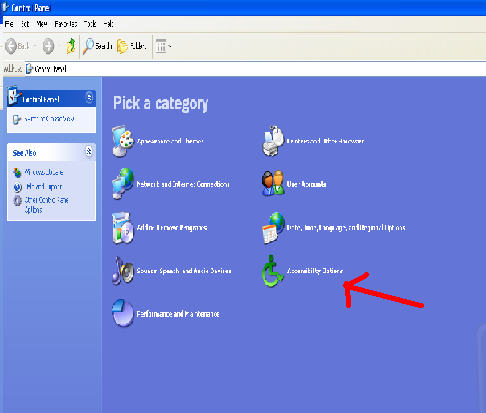
1. Klik tombol Start;Setting; Control Panel; Open Ikon Acessibility Option.
Photobucket


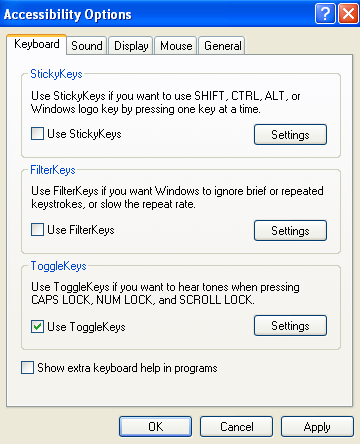
2. Pada Keyboard Tab, berikan tanda centang pada kotak“Use Toggle Keys”.
Photobucket

Itu untuk membuat komputer berbunyi beep!!
Sekarang kita akan membuat flash, here we go again!

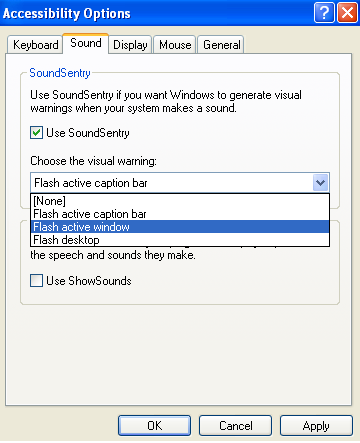
1. Pada pop-up accessibility option, klik "sound" tab lalu beri tanda centang pada kotak "Use SoundSentry".
Photobucket

2. Lihat pilihan dibawah "Choose visual warning" lalu pilih "Flash active window"
3. Tunggu apalagi sob, klik tombol Ok lalu buka Microsoft office atau aplikasi lainnya dan coba tekan caps lock! Keren kan bisa berbunyi beep & flash.... xixixixixi
Sekian semoga bermanfaat. Komentarnya ditunggu sob.
Read More

Menghidden Files Dengan Kalkulator

Setelah membaca judul posting ini Anda mungkin bertanya-tanya apakah benar-benar mungkin. Yeah! Itu mungkin. Seperti kata menunjukkan, ini kalkulator dengan aman yang mampu menyimpan dan menjaga file dan folder Anda dengan aman. "The safe calculator" terlihat seperti kalkulator default di Windows dan pada kenyataannya memang dapat melakukan perhitungan seperti kalkulator lainnya. Ketika Anda mulai "The safe calculator" itu akan terlihat seperti screenshot di bawah ini.
"The Save Calculator"

Kode default / pin untuk merubah kalkulator normal menjadi penghidden file adalah '123 '. Jadi, untuk membuka anda harus mengetikkan '123 'di kalkulator dan tekan pada' MS ', sekarang kalkulator akan masuk ke dalam mode aman. Di sini Anda dapat mengubah PIN standar jika Anda inginkan dengan mengklik pada 'New pin'.
Sekarang klik pada '+' dan kemudian '=' untuk mengkonfirmasi dan masuk ke dalam kalkulator mode aman untuk menelusuri dan memilih file yang ingin Anda sembunyikan. Klik pada 'Store' setelah Anda selesai.
DOWNLOAD DISINI
Read More